已批准的指南
如何在安卓设备上使用SD卡
在安卓设备上使用SD卡时,若感到困惑或不确定如何操作,一个清晰的步骤指南将帮助您理清思路,减少压力。本文将解释如何了解设备需求,选择合适的SD卡,并确保其正确插入设备。
分享:
链接已复制!
1
检查SD卡插槽的尺寸
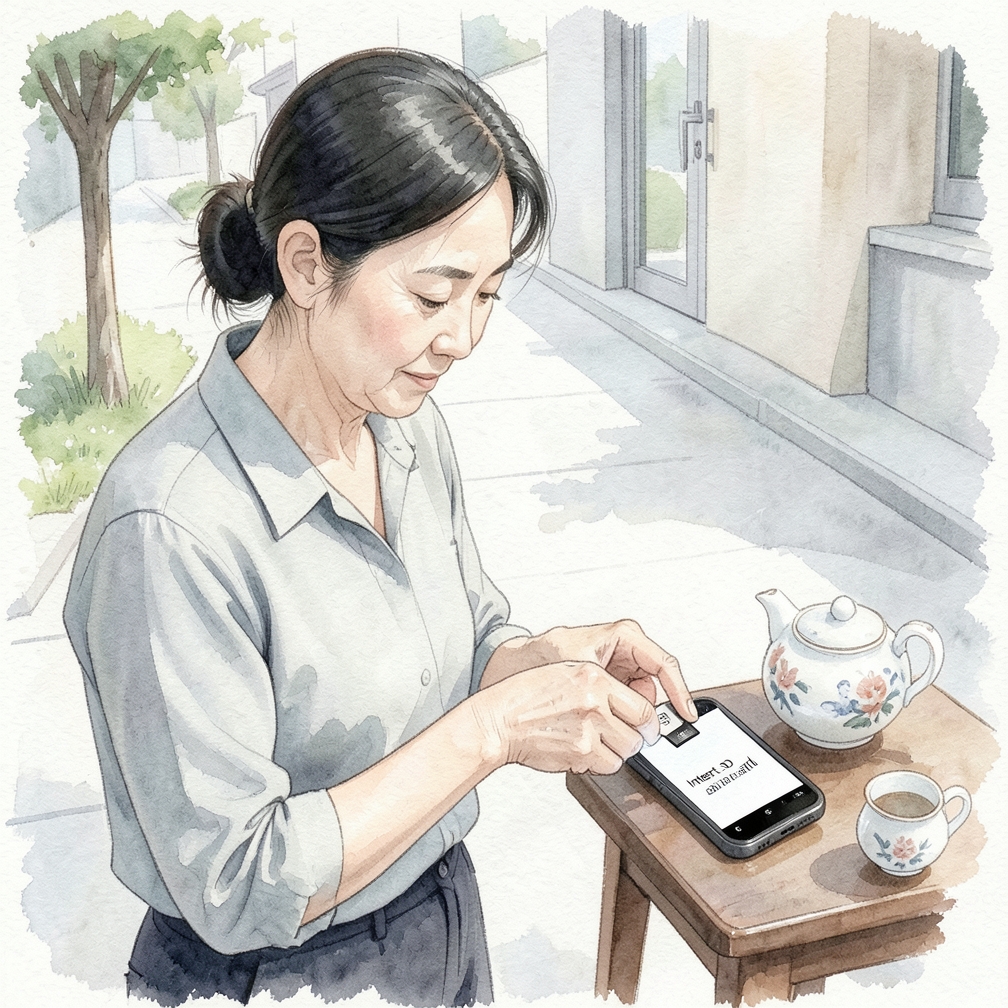
在使用SD卡前,必须先确认设备的插槽规格,以避免因尺寸不符而无法使用。不同设备可能支持不同尺寸的SD卡,如Micro SD或Standard SD。确认插槽尺寸有助于选择正确的卡,确保其能顺利插入并正常工作。
- 检查设备的规格说明或用户手册。
- 确认SD卡插槽的位置和可访问性。
- 大多数手机和平板使用Micro SD卡,但部分旧型号可能使用Standard SD卡。
- 您需要确认设备支持的卡类型,以确保卡能正确插入插槽。
2
选择适合的SD卡型号

根据设备的兼容性及使用需求,选择适合的SD卡型号。例如,若需大量存储,应选择高容量卡;若需高速传输,应选择高速卡。选择合适的SD卡可提升设备的使用体验,并避免因性能不足而影响工作效率。
- 根据设备的兼容性选择SD卡型号。
- 高容量卡适合存储大量数据,如照片和视频。
- 高速卡适合需要快速读写的应用,如游戏或视频编辑。
- 避免使用过时或不兼容的SD卡型号。
3
正确插入SD卡

插入SD卡时,需确保卡的金属触点与插槽完全接触,以保证数据传输的稳定性。同时,避免强行插入,以免损坏插槽或卡。正确插入SD卡可确保设备能正常识别并使用该存储介质。
- 将SD卡的金属触点对准插槽的触点位置。
- 轻轻插入SD卡,直至卡完全进入插槽。
- 插入后,检查设备是否能识别SD卡。
- 若插入困难,可尝试重新拔出并再次插入。
专业提示
- 确保SD卡已正确插入设备插槽。
- 在插入SD卡之前,确保设备已关闭。
- 使用高质量的SD卡以确保数据安全。
警告
- 不要强行插入不兼容的SD卡,以免损坏设备。
- 在插入或拔出SD卡时,确保设备已关闭。
社区问答
成为第一个对本指南提问的人。
参考资料
本指南对您有帮助吗?
3 人觉得这有帮助
HowDadDo 遍布全球
订阅 HowDadDo 通讯
获取专家建议、每周实操指南和爸爸智慧,直接发送到您的收件箱。没有垃圾邮件,只有好内容。