已批准的指南
如何在Blender中逐步保存动画
在Blender中保存动画时,若感到困惑或不知所措,一个清晰的步骤指南将帮助您理清思路。本文将指导您如何理解情况、反思重要事项、选择实际的下一步行动,并知道何时寻求可靠支持。通过逐步操作,您将能够掌握保存动画的技巧,从而提高工作效率。
分享:
链接已复制!
部分
1
準備渲染
1
打開Blender專案
打開Blender專案並導航至您想要渲染動畫的工作區。這一步是確保所有設定正確,以便後續的渲染過程順利進行。
- 打開Blender專案並導航至您想要渲染動畫的工作區。
- 確保您的工作區已正確設置,以便進行渲染操作。
- 如果工作區設置不正確,可能會導致渲染失敗。
2
點擊渲染屬性面板
在頂部選單欄中,點擊"Window"選單並選擇"Toggle System UI"或按下'Alt + Space'鍵以打開系統UI。然後,在螢幕右上角點擊"Render Properties"按鈕。這一步是讓您能夠調整渲染設定。
- 在頂部選單欄中,點擊"Window"選單並選擇"Toggle System UI"或按下'Alt + Space'鍵以打開系統UI。
- 確保系統UI已正確打開,以便訪問渲染屬性面板。
- 如果系統UI未正確打開,可能無法訪問渲染屬性面板。
3
設置性能偏好
在渲染屬性面板中,您可以調整各種設定,如渲染解析度、幀率和抗鋸齒。您還可以設置性能偏好以平衡品質和速度。這一步是確保渲染過程既高效又穩定。
- 在渲染屬性面板中,您可以調整各種設定,如渲染解析度、幀率和抗鋸齒。
- 根據您的硬體性能調整設定,以確保渲染過程的穩定性。
- 設置不當可能導致渲染時間過長或品質下降。
4
點擊輸出屬性面板
在渲染屬性面板中,點擊"Output Properties"按鈕以配置渲染設定。這是您選擇文件格式、解析度和其他輸出選項的地方。這一步是確保最終輸出符合您的需求。
- 在渲染屬性面板中,點擊"Output Properties"按鈕以配置渲染設定。
- 選擇適合您需求的文件格式和解析度,以確保輸出品質。
- 選擇錯誤的輸出選項可能導致文件無法正確保存。
部分
2
渲染動畫
1
點擊渲染
在頂部選單欄中,點擊"Render"選單並選擇"Render Animation"。這將開始渲染過程。這一步是啟動整個渲染流程的關鍵。
- 在頂部選單欄中,點擊"Render"選單並選擇"Render Animation"。
- 確保您的專案已保存,以防止渲染過程中資料遺失。
- 如果專案未保存,可能會導致渲染失敗或資料遺失。
2
點擊渲染動畫
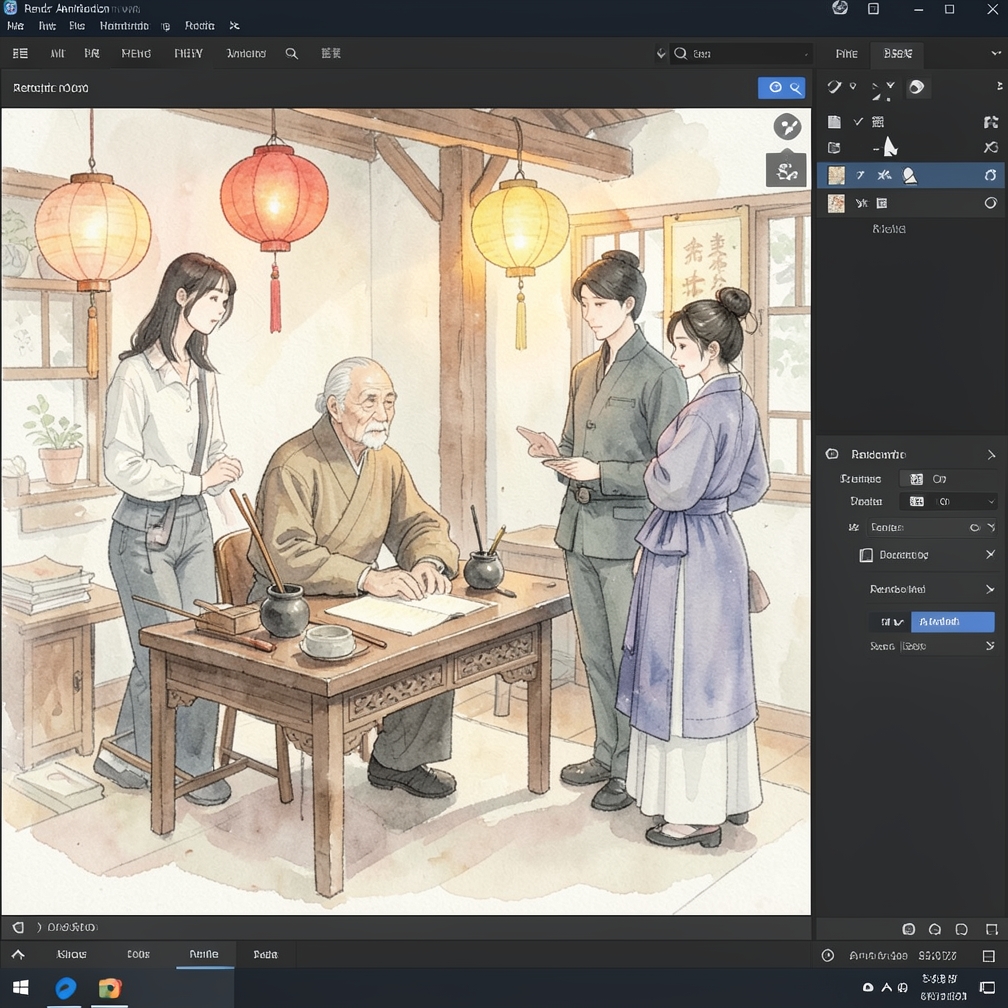
在渲染屬性面板中點擊"Render Animation"按鈕以開始動畫渲染過程。Blender將顯示一個新視窗以顯示您的渲染進度。這一步是讓您監控渲染過程的進展。
- 在渲染屬性面板中點擊"Render Animation"按鈕以開始動畫渲染過程。
- 確保您的電腦有足夠的記憶體和處理能力以完成渲染。
- 如果電腦資源不足,渲染過程可能會失敗。
3
查看渲染後的動畫

動畫渲染完成後,您可以關閉預覽視窗以返回Blender桌面。要查看動畫,請點擊"Render"選單並選擇"View Animation"。這一步是讓您確認渲染結果是否符合預期。
- 動畫渲染完成後,您可以關閉預覽視窗以返回Blender桌面。
- 確保您的動畫已正確保存,以便後續使用。
- 如果動畫未正確保存,可能會導致文件損壞或無法打開。
4
打開視頻序列編輯器
渲染完成後,打開視頻序列編輯器以查看動畫並進行必要的調整。這一步是讓您進一步優化動畫效果。
- 渲染完成後,打開視頻序列編輯器以查看動畫並進行必要的調整。
- 在視頻序列編輯器中,您可以對動畫進行剪輯和調整。
- 如果未進行必要的調整,可能影響最終的動畫效果。
专业提示
- 确保您的Blender版本是最新的,以获得最佳性能。
- 在渲染之前,检查所有设置是否正确。
- 使用高性能的计算机进行渲染,以减少渲染时间。
警告
- 如果设置不当,可能会导致渲染失败。
- 如果计算机资源不足,渲染过程可能会失败。
社区问答
成为第一个对本指南提问的人。
参考资料
本指南对您有帮助吗?
1 人觉得这有帮助
HowDadDo 遍布全球
订阅 HowDadDo 通讯
获取专家建议、每周实操指南和爸爸智慧,直接发送到您的收件箱。没有垃圾邮件,只有好内容。