已批准的指南
如何在 Microsoft Word 中制作名片
在 Microsoft Word 中制作名片时,很多人可能会感到不知所措。然而,只要按照清晰的步骤进行,就能轻松完成。本文将指导您如何使用模板来设计专业且美观的名片,帮助您在短时间内完成高质量的名片制作。
分享:
链接已复制!
1
使用表格来组织内容

在 Microsoft Word 中制作名片时,使用表格可以有效地组织信息,使名片看起来更加整洁和专业。通过表格,您可以将姓名、职位、公司名称、联系方式等信息分块排列,确保内容清晰易读。此外,表格还能帮助您对齐文本和图片,使整体设计更加美观。
- 在 Word 中点击「插入」>「表格」,选择适合名片尺寸的表格布局。
- 将姓名、职位、公司名称等信息分别放入表格的不同单元格中。
- 使用表格的边框设置功能,调整线条粗细以增强名片的视觉效果。
2
调整字体和样式以符合正式场合
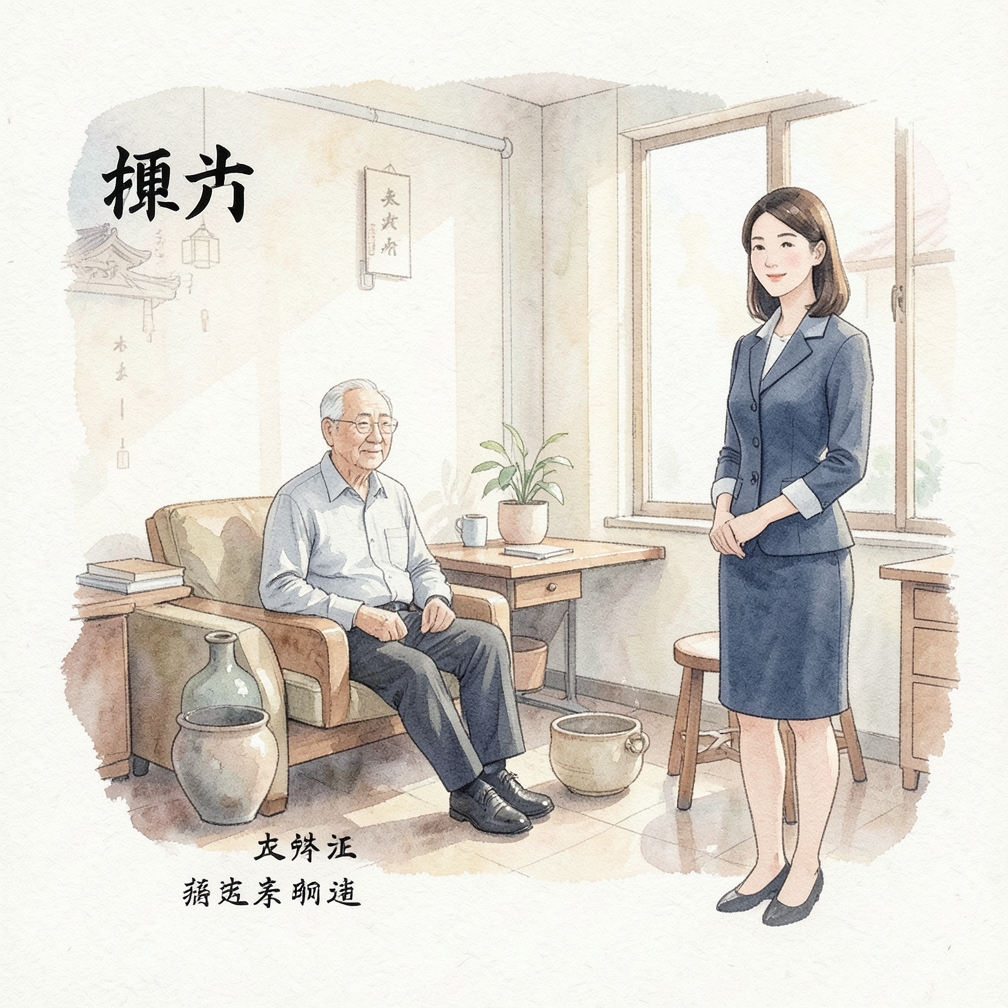
名片的设计需要体现出专业性和正式感,因此选择合适的字体和样式至关重要。使用传统字体如楷体或宋体,可以传达出稳重和专业的形象。同时,确保字体大小适中,以便在名片上清晰可见。
- 选择传统字体如楷体、宋体或仿宋体,以传达专业和正式的感觉。
- 设置字体大小为 12-14 磅,确保在名片上清晰可读。
- 使用加粗或斜体来突出重要信息,如职位或公司名称。
3
添加公司标志和联系方式
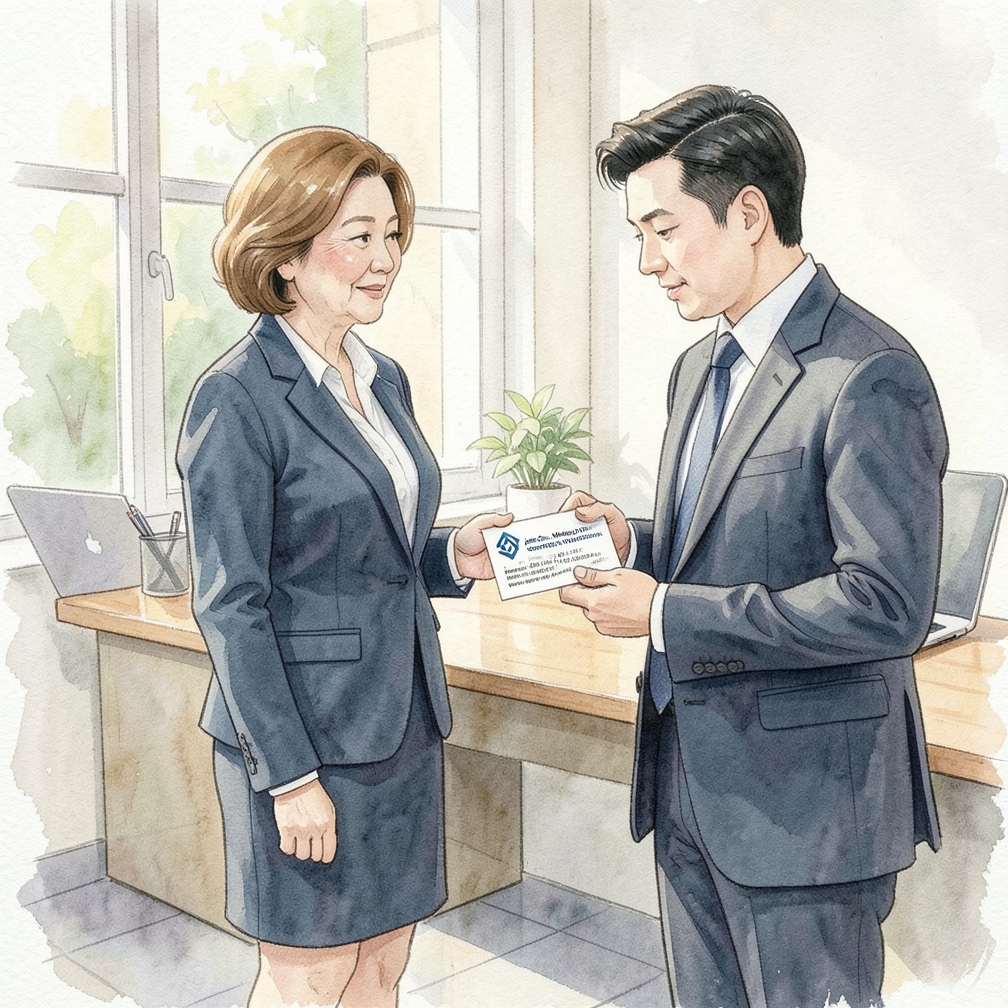
在名片上添加公司标志和联系方式,可以增强名片的专业性和辨识度。公司标志应放置在名片的右上角或左上角,确保与文字内容协调。联系方式应包括电话号码、电子邮件地址和公司网址,以便他人能够轻松找到您。
- 将公司标志插入到名片的右上角或左上角,确保与文字内容协调。
- 在名片底部添加电话号码、电子邮件地址和公司网址,确保信息清晰易读。
- 使用浅色背景或边框来突出公司标志,使其更加显眼。
专业提示
- 选择与您的品牌形象相符的模板。
- 确保所有信息(如姓名、职位、联系方式)准确无误。
- 使用高分辨率图片以确保打印质量。
警告
- 避免使用过于复杂的模板,以免影响打印效果。
- 确保在打印前预览名片,以检查布局和内容是否正确。
社区问答
成为第一个对本指南提问的人。
参考资料
- https://support.microsoft.com/en-us/office/edit-templates-b2cb7adb-aec2-429f-81fd-3d5bd33cf264
- https://create.microsoft.com/en-us/templates/business-cards
- https://support.microsoft.com/en-us/office/print-business-cards-labels-postcards-or-name-tags-in-a-specific-position-on-a-sheet-b219d28b-e884-4227-ac3a-d0b7de99c3c4
- https://www.indeed.com/career-advice/career-development/how-to-make-business-cards-in-word
本指南对您有帮助吗?
1 人觉得这有帮助
HowDadDo 遍布全球
订阅 HowDadDo 通讯
获取专家建议、每周实操指南和爸爸智慧,直接发送到您的收件箱。没有垃圾邮件,只有好内容。