已批准的指南
如何在Windows 10上安装Windows Media Center
当您在Windows 10上安装Windows Media Center时,可能会感到困惑或不知所措。本指南将帮助您理清思路,逐步完成安装过程。通过本教程,您将学会如何下载安装文件、正确运行安装程序,并最终成功启动Windows Media Center。
分享:
链接已复制!
部分
1
下载安装程序
1
选择正确的文件进行下载

根据Windows 10的架构选择相应的链接进行下载。确保选择与您的系统兼容的版本,以避免安装失败。
- 根据Windows 10的架构选择相应的链接进行下载。
- 确保选择与您的系统兼容的版本,以避免安装失败。
- 下载前请确认链接来源可靠,以确保文件安全。
- 建议在下载前关闭其他占用网络带宽的程序。
2
将文件保存到计算机
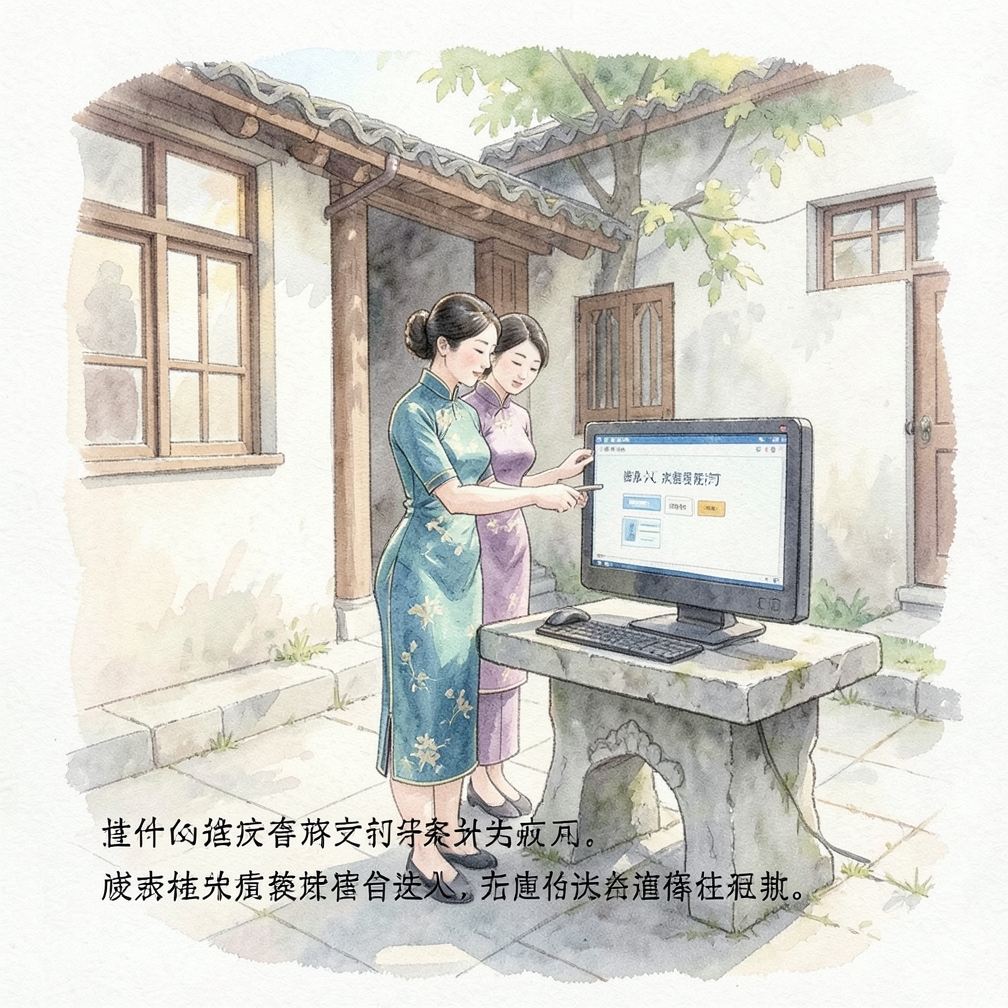
选择一个保存位置并点击保存按钮。建议将文件保存在易于访问的位置,如桌面或文档文件夹。
- 选择一个保存位置并点击保存按钮。
- 建议将文件保存在易于访问的位置,如桌面或文档文件夹。
- 保存后请检查文件是否完整,以避免安装过程中出现问题。
- 如果保存位置有权限限制,请确保您有权限写入该文件夹。
3
打开7z文件

右键点击下载的文件,选择等同于“此处解压”的选项。如果您的解压工具是7-Zip,请确保其已正确安装。
- 右键点击下载的文件,选择等同于“此处解压”的选项。
- 如果您的解压工具是7-Zip,请确保其已正确安装。
- 解压后请检查文件夹中的内容是否完整。
- 如果无法解压,请尝试使用其他解压工具。
4
以管理员身份运行"_TestRights.cmd"
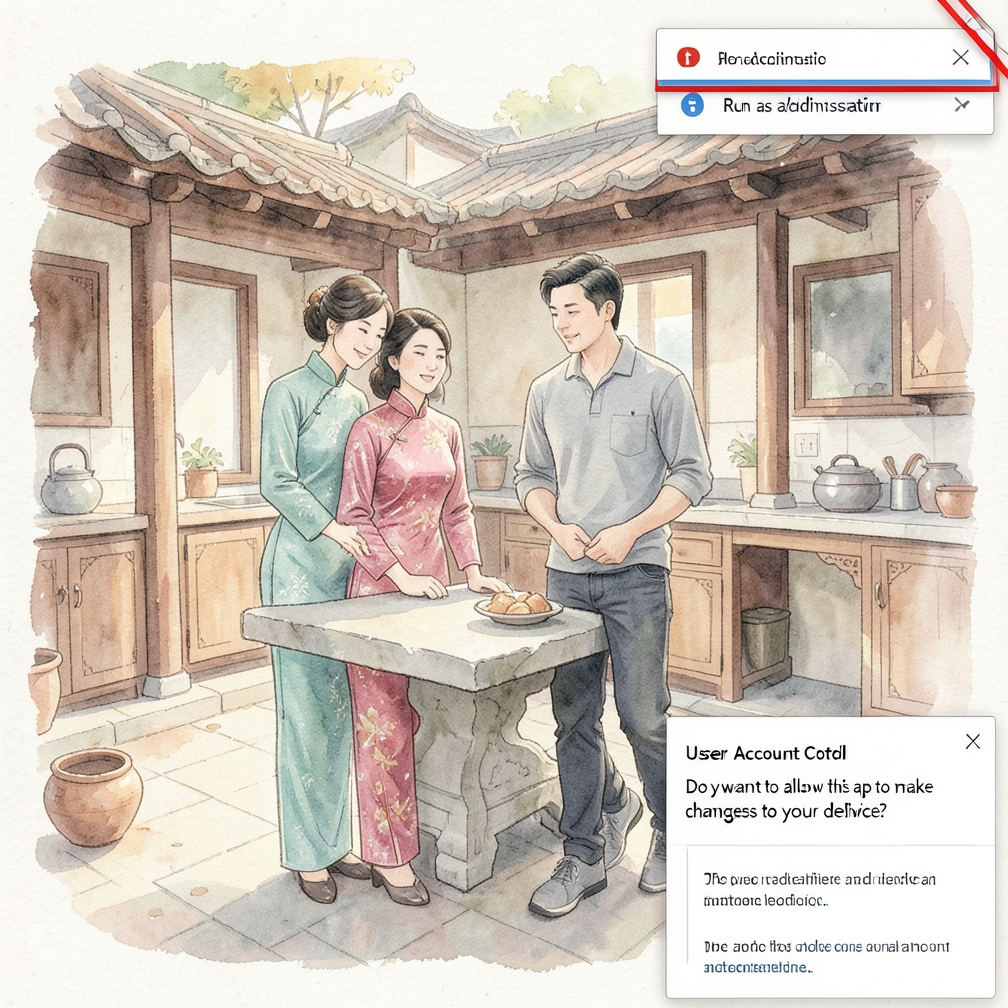
右键点击文件,选择以管理员身份运行。如果系统提示用户账户控制窗口,请确认并提供必要的认证信息。
- 右键点击文件,选择以管理员身份运行。
- 如果系统提示用户账户控制窗口,请确认并提供必要的认证信息。
- 请确保您拥有管理员权限,以避免权限不足的问题。
- 如果认证失败,请检查您的账户权限或联系系统管理员。
5
以管理员身份运行"Installer.cmd"

右键点击文件,选择以管理员身份运行。确保在运行前关闭所有可能干扰安装的程序。
- 右键点击文件,选择以管理员身份运行。
- 确保在运行前关闭所有可能干扰安装的程序。
- 安装过程中请勿中断操作,以免导致安装失败。
- 如果安装过程中出现错误,请记录错误信息并尝试重新安装。
部分
2
运行Windows Media Center
1
打开Windows Media Center
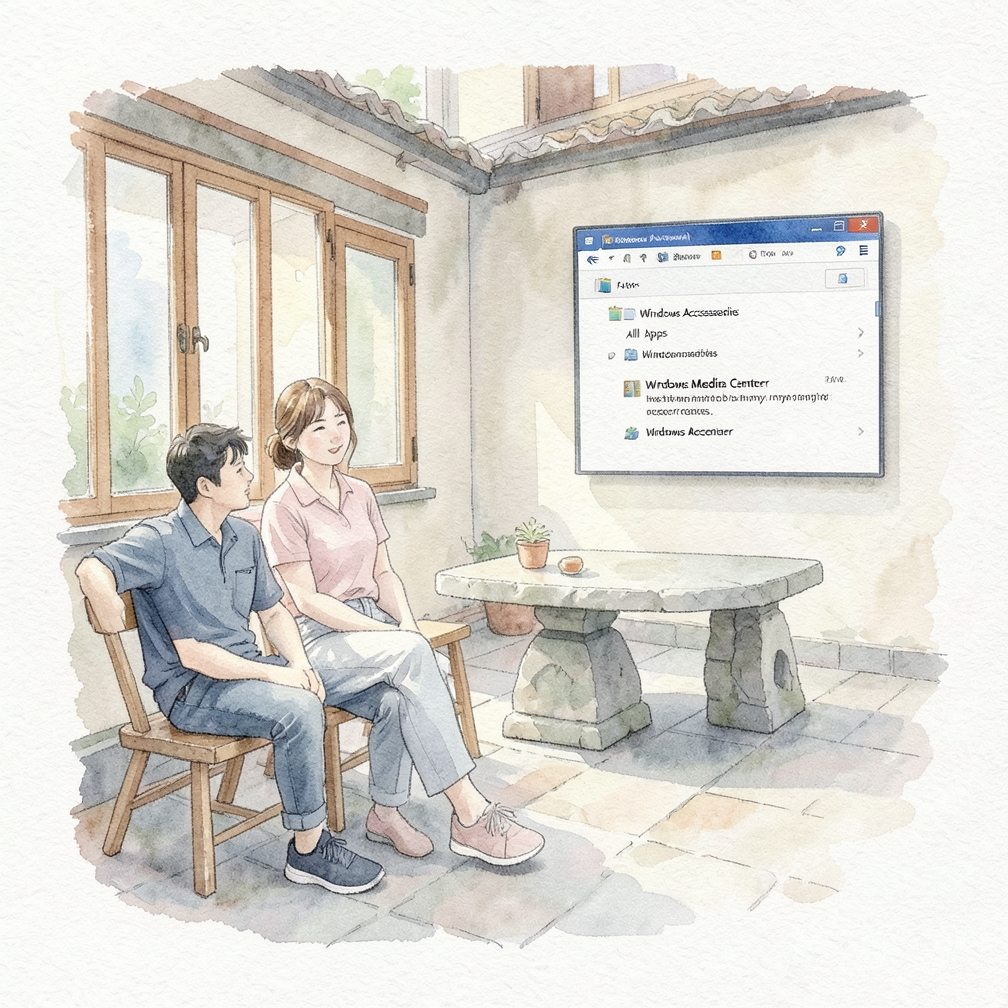
它应该位于开始菜单的“所有应用”列表中的“Windows附件”下。Windows Media Center可能需要几分钟时间才能被索引,因此在搜索时可能不会立即显示。
- 它应该位于开始菜单的“所有应用”列表中的“Windows附件”下。
- Windows Media Center可能需要几分钟时间才能被索引,因此在搜索时可能不会立即显示。
- 如果找不到该应用,请尝试在开始菜单中搜索“Windows Media Center”。
- 如果仍然无法找到,请检查是否已成功完成安装步骤。
2
打开Windows Media Center

它应该位于开始菜单的“所有应用”列表中的“Windows附件”下。Windows Media Center可能需要几分钟时间才能被索引,因此在搜索时可能不会立即显示。
- 若找不到该应用,请检查系统是否已安装Windows Media Center功能。
- 若系统未预装该功能,可尝试通过控制面板中的“程序和功能”进行添加。
- 在等待索引完成时,可先进行其他准备工作,如连接媒体设备或准备播放列表。
3
配置媒体中心设置

首次启动后,系统将引导您进行基本设置,包括选择语言、时区、网络连接方式等。请确保选择正确的区域设置以保证播放内容的兼容性。
- 若网络连接不稳定,建议在设置时选择“有线连接”以确保数据传输的稳定性。
- 在设置过程中,若遇到提示“无法连接到服务器”,请检查防火墙设置是否允许媒体中心通信。
- 设置完成后,建议重启系统以确保所有配置生效。
4
添加媒体源和设备

通过“媒体库”选项,可添加本地硬盘、网络共享文件夹或外部媒体设备。确保所有设备已正确连接并被系统识别。
- 若添加网络共享文件夹时提示“访问被拒绝”,请检查共享权限设置是否允许当前用户访问。
- 对于外部设备,如USB硬盘或播放器,建议在连接后等待系统自动识别,避免手动操作导致识别失败。
- 添加完成后,可在“媒体库”中预览内容,确保所有文件已被正确索引。
专业提示
- 确保在下载和安装过程中网络连接稳定。
- 安装前请备份重要数据,以防止意外数据丢失。
- 如果遇到权限问题,请尝试使用管理员账户进行操作。
- 安装完成后,建议重启计算机以确保所有设置生效。
警告
- 请勿在安装过程中关闭安装程序,否则可能导致安装失败。
- 如果下载的文件来源不可靠,可能会导致系统安全风险。
社区问答
成为第一个对本指南提问的人。
本指南对您有帮助吗?
2 人觉得这有帮助
HowDadDo 遍布全球
订阅 HowDadDo 通讯
获取专家建议、每周实操指南和爸爸智慧,直接发送到您的收件箱。没有垃圾邮件,只有好内容。