已批准的指南
如何在Windows中使用Microsoft Paint
在Windows中使用Microsoft Paint时,您可能会感到困惑或不知所措。本指南将帮助您了解如何通过清晰的步骤来处理图片,包括裁剪和旋转。按照以下步骤操作,您将能够轻松完成这些任务。
分享:
链接已复制!
1
点击矩形选择
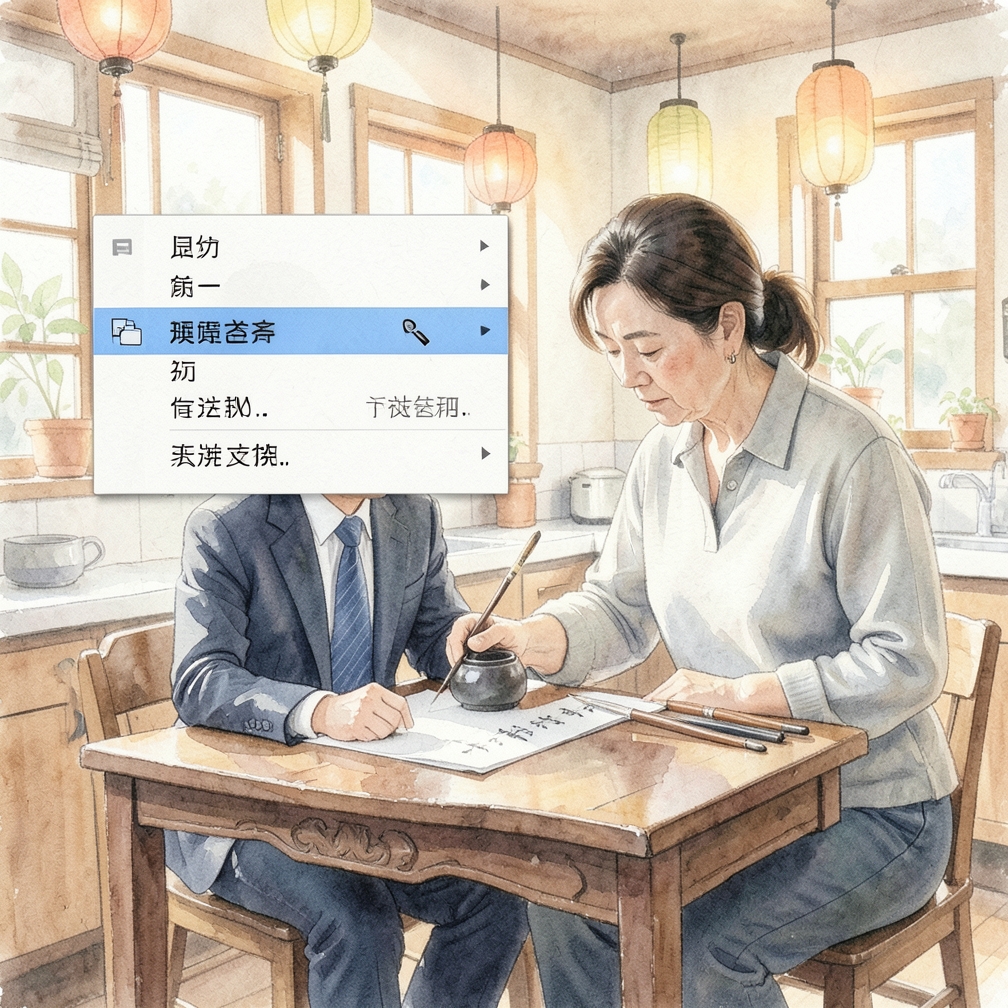
在Microsoft Paint的下拉菜单中,选择“矩形选择”工具。这是裁剪图片的第一步。
- 在下拉菜单中找到“矩形选择”工具。
- 确保工具栏中已选择“矩形选择”选项。
- 使用该工具可以方便地选择图片中的特定区域。
- 选择该工具后,可以开始裁剪图片。
2
创建选择区域
点击并拖动鼠标,从您想要保存的区域的左上角向右下角对角线方向拖动,然后释放鼠标。
- 确保选择区域覆盖您想要保留的图片部分。
- 拖动时保持鼠标按住,直到选择区域完成。
- 选择区域的大小和位置将决定裁剪后的效果。
- 选择区域后,可以继续进行裁剪操作。
3
点击裁剪
在Paint窗口顶部找到“裁剪”选项并点击。这将移除选择区域外的图片部分,只保留选择区域内的内容。
- 确保“裁剪”选项位于工具栏的顶部。
- 点击“裁剪”后,图片将仅保留所选区域。
- 裁剪操作完成后,图片的尺寸将发生变化。
- 裁剪后,可以保存或继续编辑图片。
4
选择旋转选项
在下拉菜单中选择一个旋转选项,以应用到图片上。这将帮助您调整图片的方向。
- 在下拉菜单中找到旋转选项,如“顺时针旋转”或“逆时针旋转”。
- 选择旋转选项后,图片将自动调整方向。
- 旋转操作完成后,可以保存或继续编辑图片。
- 旋转图片时,确保选择正确的方向以符合需求。
专业提示
- 使用“矩形选择”工具时,确保选择区域准确无误。
- 裁剪操作后,建议保存图片以避免数据丢失。
- 旋转图片时,可多次尝试以找到最佳方向。
警告
- 裁剪操作后,原图的未选择部分将无法恢复。
- 旋转图片时,确保图片方向符合实际需求,避免误操作。
社区问答
成为第一个对本指南提问的人。
参考资料
本指南对您有帮助吗?
1 人觉得这有帮助
HowDadDo 遍布全球
订阅 HowDadDo 通讯
获取专家建议、每周实操指南和爸爸智慧,直接发送到您的收件箱。没有垃圾邮件,只有好内容。