已批准的指南
如何逐步将PDF转换为GIF
通过截图工具将PDF文件的每一页捕捉为图像,这是将PDF转换为GIF的第一步。截图工具可以帮助您快速获取页面内容,为后续的动画制作打下基础。 将截图的图像导入图像编辑软件中,以便进行进一步的编辑和处理。图像编辑软件可以提供多种功能,如调整大小、裁剪和添加特效,以满足GIF制作的需求。 在图像编辑软件中,将所有处理好的图像转换为GIF格式。GIF格式支持动画,因此可以将多张图像组合成一个动态的GIF文件。
分享:
链接已复制!
1
使用截图工具捕捉PDF页面
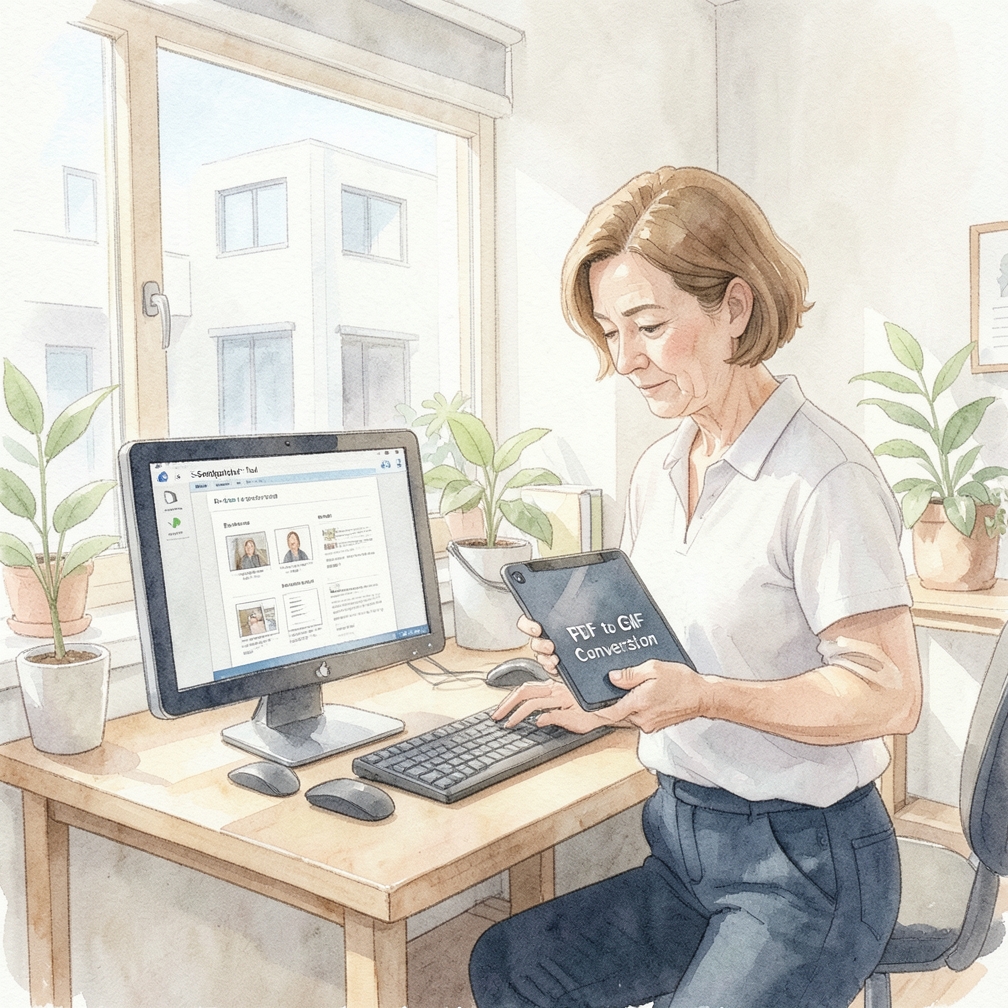
通过截图工具将PDF文件的每一页捕捉为图像,这是将PDF转换为GIF的第一步。截图工具可以帮助您快速获取页面内容,为后续的动画制作打下基础。
- 确保PDF文件已打开并定位到需要截图的页面。
- 使用系统自带的截图工具或第三方截图软件进行截图。
- 截图后,将图像保存为常见的图片格式,如PNG或JPEG。
2
将截图图像导入图像编辑软件
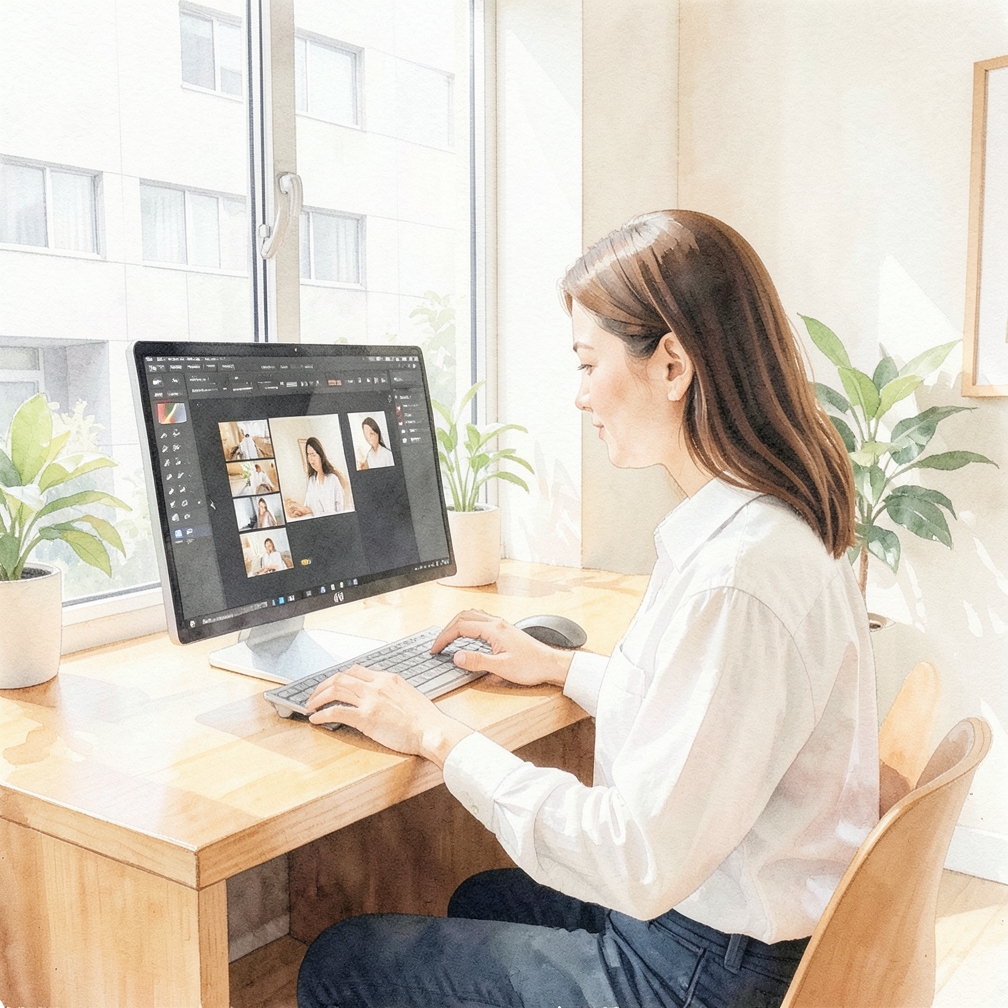
将截图的图像导入图像编辑软件中,以便进行进一步的编辑和处理。图像编辑软件可以提供多种功能,如调整大小、裁剪和添加特效,以满足GIF制作的需求。
- 打开图像编辑软件,如Photoshop或GIMP。
- 导入截图图像并进行必要的调整,如裁剪或旋转。
- 确保所有图像的尺寸和分辨率一致,以避免GIF播放时出现错位或变形。
3
使用图像编辑软件将图像转换为GIF格式
在图像编辑软件中,将所有处理好的图像转换为GIF格式。GIF格式支持动画,因此可以将多张图像组合成一个动态的GIF文件。
- 在图像编辑软件中选择"导出为GIF"或类似的选项。
- 设置GIF的帧率和循环次数,以控制动画的流畅度和播放时间。
- 保存GIF文件时,选择适当的压缩级别以平衡质量和文件大小。
专业提示
- 确保您的 PDF 文件已正确打开并显示在屏幕上。
- 使用 Paint 的 "另存为" 功能时,选择 GIF 格式以确保文件正确转换。
- 如果遇到问题,请检查您的系统是否支持 Paint 或尝试使用其他图像编辑软件。
警告
- 截图功能可能在某些系统或版本中有所不同。
- 确保在保存文件之前关闭所有其他程序,以避免文件损坏。
社区问答
成为第一个对本指南提问的人。
本指南对您有帮助吗?
4 人觉得这有帮助
HowDadDo 遍布全球
订阅 HowDadDo 通讯
获取专家建议、每周实操指南和爸爸智慧,直接发送到您的收件箱。没有垃圾邮件,只有好内容。